Встановлення SmartSign як служби
Службу SmartSign давно використовують великі аптечні мережі — це перевірене рішення для корпоративного підписання.
Вимоги та рекомендації
- SmartSign має працювати в режимі служби Windows від системного користувача (обліковий запис служби).
- Автоматичне оновлення для великих обсягів розгортання не рекомендується — оновлення виконуються вручну під контролем нашої служби підтримки.
- Винятки в Microsoft Defender додавати не потрібно — файли та служба підписані КЕП верифікованого видавця і мають коректно працювати з антивірусом без додаткових налаштувань.
Особливості при встановленні SmartSign як служби
- Служба під час перезапуску активує всі ключі
- Служба працює без UI (інтерфейсу), запускається без входу до облікового запису
- Служба працює в фоновому режимі, логи зберігаються в файлі
- Служба набагато швидше активує велику кількість ключів при включеній багатопоточній активації (прапор
MULTI_THREAD=trueв файлі конфігурації)
Встановлення SmartSignService
Перед встановленням переконайтеся, що SmartSign буде працювати як служба Windows під системним обліковим записом. Ключі для служби переносяться один раз через інтерфейс програми; після цього служба працює без входу користувача в систему.
- Завантажте SmartSign останньої версії за посиланням
- Встановіть SmartSign (запускати SmartSign не потрібно)
- Додайте прапори
ONLY_CLIENT_FOR_SERVICE=trueтаMULTI_THREAD=trueу файлconfig.ini(директорія%ProgramData%/SmartSign):
-
Натисніть Win + R.
-
Введіть
%ProgramData%\SmartSign- Відкрийте файл
config.ini, який знаходиться в папці%ProgramData%\SmartSign. - Додайте в кінець файлу такі рядки:
ONLY_CLIENT_FOR_SERVICE=true
MULTI_THREAD=true - Якщо такі рядки вже є, змініть їхні значення на
true. - Збережіть файл.
- Після збереження файлу перезапустіть службу SmartSign або перезавантажте комп'ютер, щоб зміни набули чинності.
Що роблять ці параметри:
ONLY_CLIENT_FOR_SERVICE=true— SmartSign працюватиме через службу Windows, що допомагає уникнути запуску зайвих процесів.MULTI_THREAD=true— вмикає прискорену обробку та активацію ключів за рахунок використання кількох потоків.
- Відкрийте файл
- Запустіть SmartSign і в налаштуваннях оберіть Перенести ключі для служби — це підготує ключі для роботи служби без UI
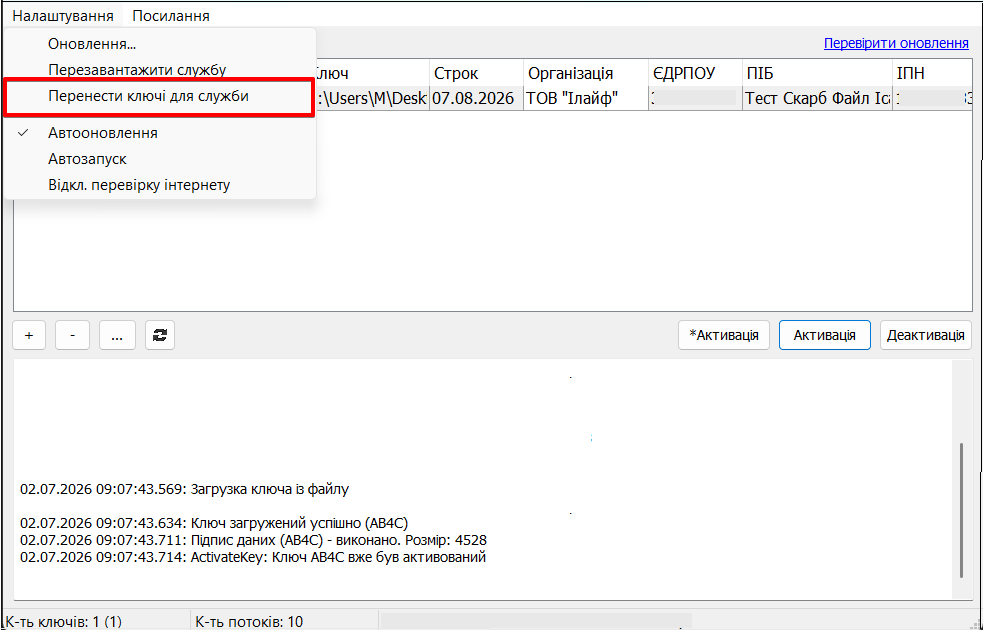
Пункт Перенести ключі для служби.
Якщо пункт Перенести ключі для служби недоступний, переконайтеся, що ключі вже додані до SmartSign (див. Додавання ключа в SmartSign) і служба SmartSign встановлена та запущена. Після цього перезапустіть SmartSign (за потреби — від імені адміністратора).
-
Перезапустіть SmartSign
-
Встановіть службу через
ServiceSmartSignInstall.bat(виконати з правами адміністратора). Служба реєструється в Windows і запускається від системного користувача:-
Відкрийте папку, де встановлено SmartSign.
-
Знайдіть файл
ServiceSmartSignInstall.bat: -
Натисніть на ньому правою кнопкою миші та у з'явившомуся вікні натисніть пункт Запустити від імені адміністратора:
-
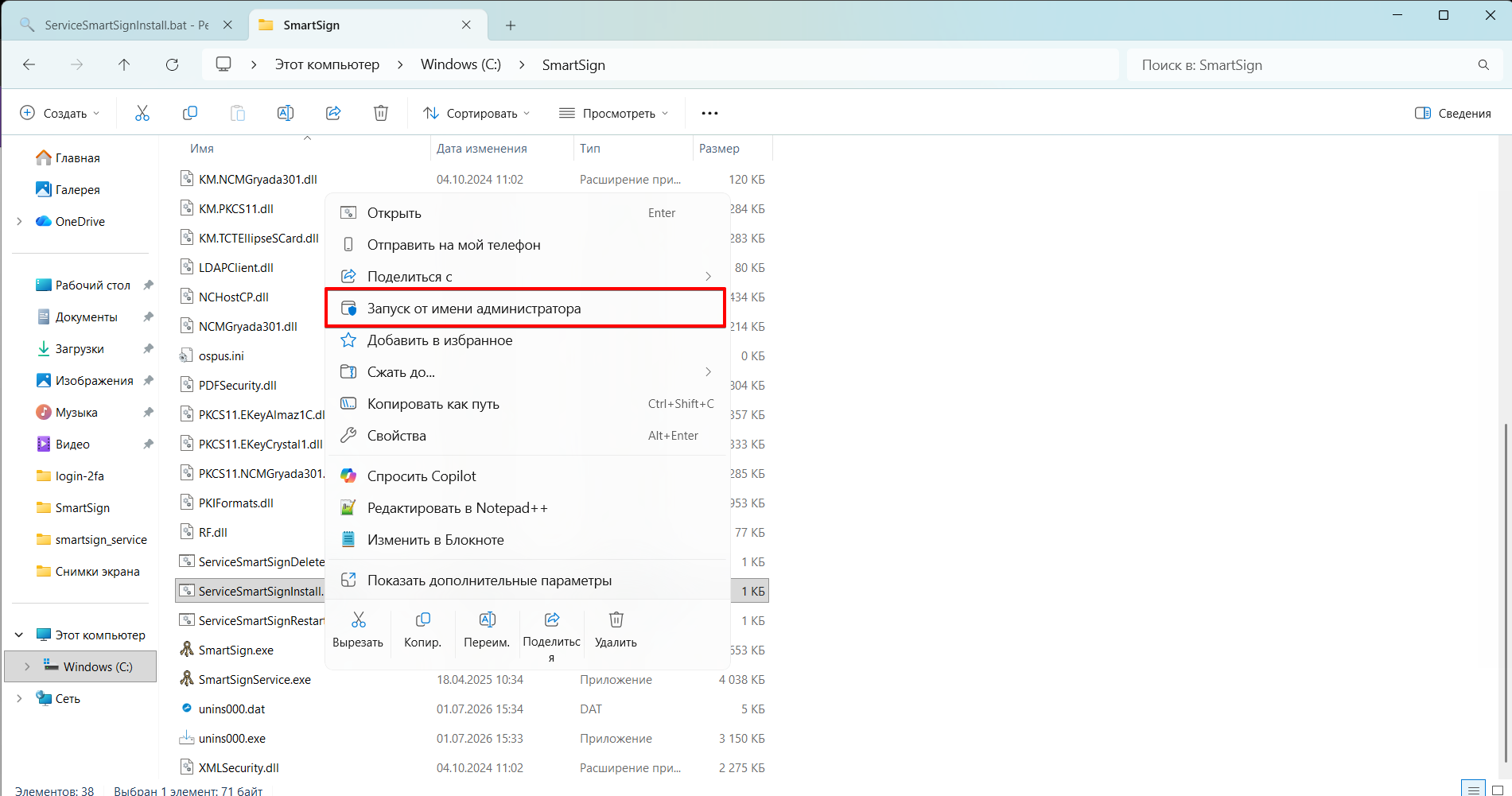
пункт Запустити від імені адміністратора
- Якщо з'явиться повідомлення Дозволити цьому застосунку вносити зміни на цьому пристрої?, натисніть Так:
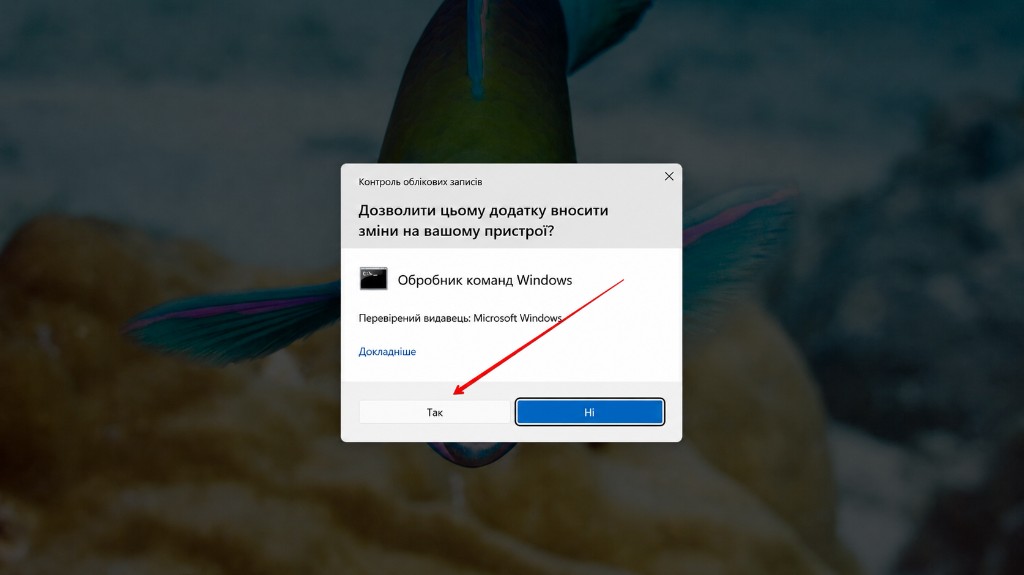
Підтвердження повідомлення
- Дочекайтеся завершення встановлення та натисніть Ок:
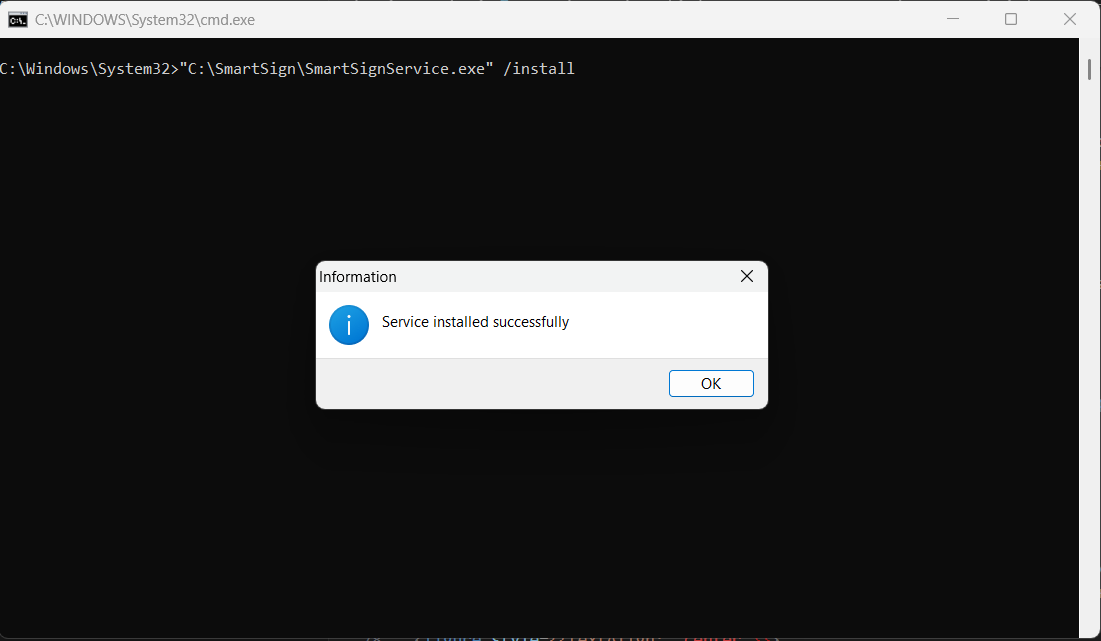
Завершення встановлення
-
Перевірка журналу роботи служби:
-
Запустіть SmartSign.
-
Натисніть правою кнопкою миші в області журналу (нижня частина вікна) та виберіть Лог служби (натисніть лівою кнопкою миші).
-
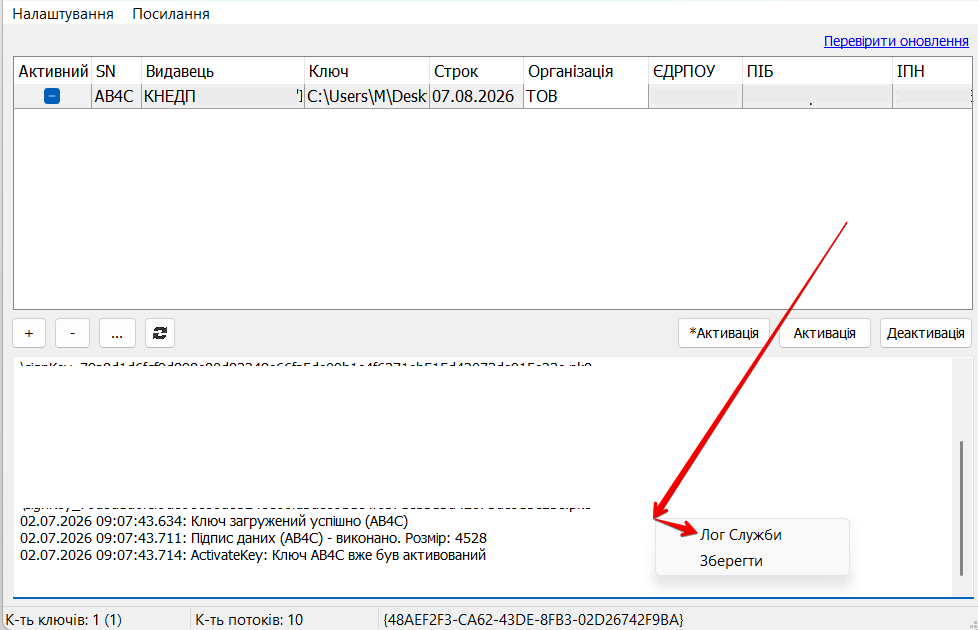
Лог служби.
- Перегляньте журнал і переконайтеся, що в ньому є повідомлення про запуск служби, активацію ключів та відсутність помилок.
- SmartSign можна налаштувати на автоматичне закриття діалогового вікна після автооновлення. Для цього додайте прапор
AUTO_HIDE=trueу файлconfig.ini(директорія%ProgramData%/SmartSign). Для корпоративних розгортань з ручним оновленням цей крок не потрібен.
Для великих мереж (зокрема аптечних) оновлення SmartSign виконуються вручну нашою підтримкою. Не вмикайте автоматичне оновлення без погодження зі службою підтримки.
Прапор MULTI_THREAD=true включає багатопотокове завантаження ключів. Якщо MULTI_THREAD=false то завантаження ключів відбувається послідовно. Багатопотокове завантаження прискорює активацію ключів
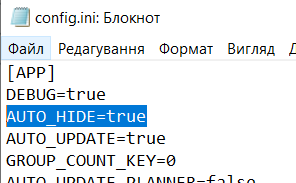
Приклад параметрів конфігурації для запуску SmartSign у режимі служби.
- Завершення роботи SmartSign
Щоб повністю закрити програму SmartSign виконайте наступні дії:
-
У системному треї натисніть на іконку SmartSign:
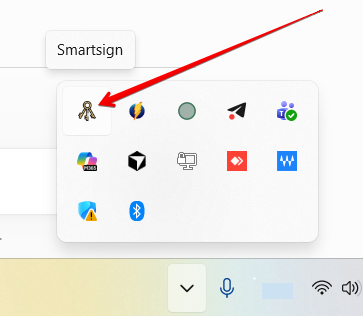
Меню SmartSign у системному треї.
-
Натисніть найнижчий пункт у цьому списку — Вигрузити:
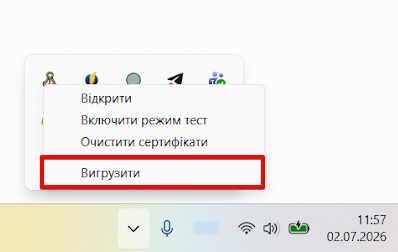
Завершення встановлення
-
Після цього іконка SmartSign зникне з панелі, а роботу SmartSign буде завершено.